
Windows タスク マネージャー:機能、使い方、履歴
Windows タスク マネージャーの概要、目的、主要なタブと操作、Windows の各バージョンにおける履歴と進化、一般的な用途、関連するシステムツールとの違いを解説します。
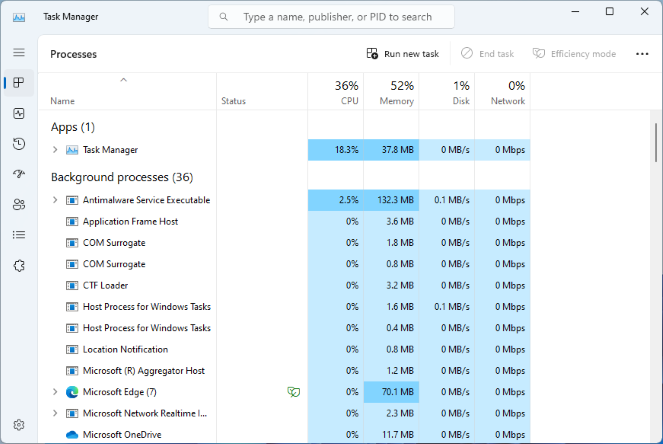
Windows タスク マネージャーは、実行中のアプリケーション、プロセス、およびシステムのパフォーマンスを監視・管理するための Windows 組み込みのシステムユーティリティです。アクティブなプログラム、CPU とメモリの使用状況、ネットワーク活動、サインインしているユーザー、サービスをまとめて表示します。応答しないアプリケーションのトラブルシューティング、システムリソースの回収、ソフトウェアによるハードウェア消費の把握を目的としています。
画像ギャラリー
3 画像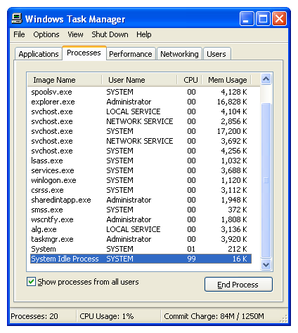

主要な構成要素と機能
タスク マネージャーはいくつかのタブで構成され、タブの正確な名称や数は Windows のリリースによって異なります。一般的なタブには、「アプリケーション」または「プロセス」、「パフォーマンス」、「ユーザー」、「サービス」があります。新しいリリースでは、「スタートアップ」や「アプリの履歴」などのタブも追加されています。これらの画面から、ユーザーは次の操作を行えます。
- プロセスの終了または強制停止によって、応答しないプログラムを閉じる。
- 優先度と関連付けの調整によって、プロセスに対する CPU スケジューリングに影響を与える。
- リアルタイムグラフの表示によって、CPU、メモリ、ディスク、ネットワークの活動を確認する。
- 新しい Windows バージョンでは、スタートアップアプリを有効または無効にすることで、サインイン時に実行される項目を制御する。
- ツールを離れることなく、サービスとサインイン中のセッションを管理する。
起動方法と操作
タスク マネージャーは、Ctrl+Shift+Esc のキーボードショートカット、Ctrl+Alt+Del(選択肢の一つとして表示されます)、または多くの Windows エディションでタスクバーを右クリックすることで起動できます。インターフェイスには、タスクを簡単に終了するためのコンパクト表示と、詳細なプロセス情報を確認するための拡張表示があります。上級ユーザーはプロセスの項目を右クリックして、優先度の設定、ファイルの場所の表示、追加の診断ツールへのアクセスを行えます。
履歴と進化
タスク マネージャーは、システムアーキテクチャとユーザーのニーズの変化を反映して、Windows の各リリースで進化してきました。初期のバージョンは、基本的なプロセス一覧と終了の選択肢を提供していました。後のエディションでは、より充実したパフォーマンスグラフ、アプリケーションごとのリソース使用量、スタートアップ制御、リソース モニターなどの診断ユーティリティとの統合が加わりました。一部の機能は特定のリリースに固有であり、たとえば古いあるリリースでは、タスク マネージャーのインターフェイスから直接シャットダウン、再起動、休止状態を選択できました。
一般的な用途と主な違い
日常的には、停止したプログラムを閉じる、リソースを多く使用しているプロセスを特定する、ネットワークまたはディスク使用量の急増を調べる、といった用途があります。タスク マネージャーは汎用的でユーザー向けのツールであり、より細かな制御やスクリプト機能を備えたコマンドラインユーティリティや管理コンソールとは異なります。より深い分析のために、管理者はパフォーマンスモニターやシステムログと組み合わせて使用することがあります。
関連情報とドキュメント
公式のガイダンス、トラブルシューティング手順、バージョン固有の詳細については、製品ドキュメントおよびヘルプリソースを参照してください。製品概要、ユーザーガイド、技術ノートが利用できます。トラブルシューティング記事と互換性の詳細は、追加のリソースであるサポート記事、操作方法のリファレンス、開発者向けドキュメントで確認できます。
関連項目
著者
AlegsaOnline.com Windows タスク マネージャー:機能、使い方、履歴 Leandro Alegsa
URL: https://ja.alegsaonline.com/art/108538