
スタートメニュー:機能、歴史、カスタマイズ
デスクトップOSでアプリの起動、ファイルや設定へのアクセス、電源・アカウントの管理に使われる中心的なインターフェース要素。
スタートメニューは、多くのデスクトップ向けグラフィカルユーザーインターフェースにおける中心的な要素である。ユーザーはここから、アプリケーションを検索して起動し、ファイルを開き、設定を変更し、電源やアカウントに関する操作を管理できる。最も広く知られているのはMicrosoft Windowsの機能だが、ほかのプラットフォームやデスクトップ環境にも類似の機能があり、機能の見つけやすさを高め、日常的な作業を迅速に行えるよう設計されている。この種のインターフェース要素の一般的な背景については、グラフィカルユーザーインターフェースを参照。
画像ギャラリー
10 画像
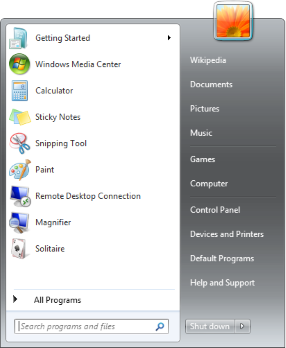
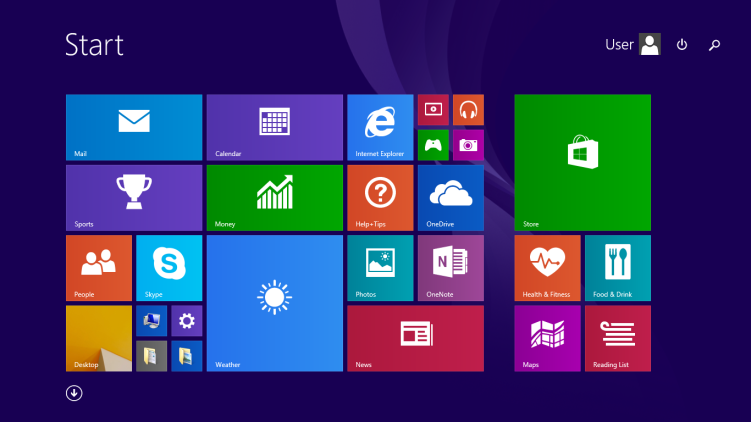
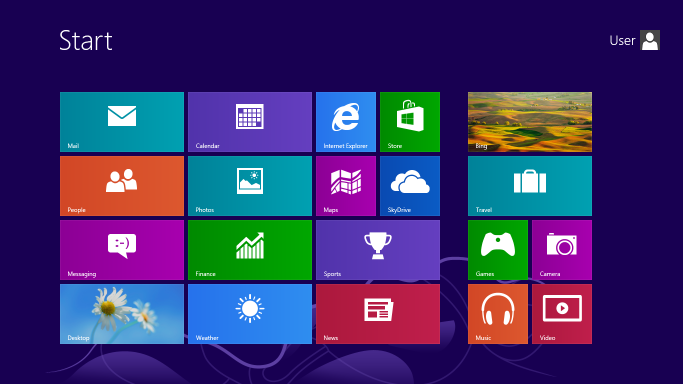


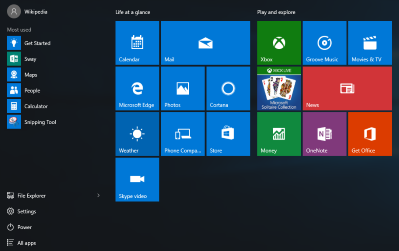


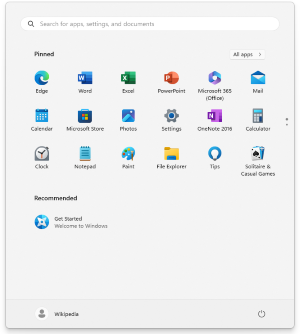
特徴と構成要素
実装には違いがあるものの、ほとんどのスタートメニューは、幅広い利用者にとって役立つ共通の構成要素を備えている。
- スタートボタン:クリックまたはタップでメニューを開く常設の操作部。多くはタスクバーまたはドックに置かれ、伝統的には画面の隅か左側に配置される。
- プログラム一覧:プログラムを起動するための、インストール済みアプリケーションの整理された索引。フォルダーやカテゴリに分類されたり、検索可能な一覧として表示されたりする。
- 検索フィールド:アプリ、設定、文書を名前で探すテキスト検索。ローカルの結果とウェブの結果が統合されることも多い。
- ピン留め項目と最近使った項目:すばやくアクセスできるよう、ショートカットや最近使用したファイルが表示されることが多く、項目は恒常的に表示するためピン留めできる。
- システム操作:設定、アカウント管理、スリープ・再起動・シャットダウンなどの電源コマンドにアクセスできる。ファイルへのクイックアクセスでは、多くの場合メニューから直接ファイルを開くこともできる。
- ライブコンテンツまたは動的コンテンツ:一部の方式では、リアルタイム情報、通知、コンテンツのプレビューがメニュー領域内に直接表示される。
歴史と進化
スタートメニューの主流の概念は、Windows 95の登場によって広く注目を集めた。同OSは、プログラムとシステム機能の主要な起点として、専用のスタートボタンとメニューを導入した。その後の各リリースで、Microsoftはメニューの構成と視覚的デザインを改良し、特にWindows XPなどでは外観とレイアウトが大きく変更された。大きな方針転換として、Windows 8は従来型のメニューを、タッチ操作向けタイルで構成された全画面のスタート環境に置き換えた。これはWindows 8.1で見直され、さらにWindows 10では一覧型メニューとタイル要素を組み合わせる形で調整された。こうした変化は、ベンダーが従来からの期待、新しい操作方式、そして新たに登場するデバイス形態の均衡をどのように図るかを示している。
種類と同等の機能
ほかのオペレーティングシステムやデスクトップシェルにも、異なる名称や形式で、同様の起動・操作ハブが用意されている。例えばmacOSでは、アプリケーションの起動やシステムコマンドにAppleメニューとDockを用いる。多くのLinuxデスクトップ環境では、GNOME、KDEなどが、設定可能なアプリケーションメニュー、概要画面、検索可能なランチャーを提供している。モバイルプラットフォームでは全画面のアプリランチャーやホーム画面が主流であり、同じ目的の多くを果たす一方、タッチ操作と簡素化された作業の流れに最適化されている。
カスタマイズ、アクセシビリティ、サードパーティー製代替機能
スタートメニューは一般にカスタマイズ可能である。ユーザーは項目のピン留めや解除、グループ化、サイズ変更、フォルダー作成、表示するシステム操作の変更を行える。アクセシビリティ機能には、キーボードフォーカス、テキスト検索、スクリーンリーダー対応、ハイコントラストテーマなどが含まれることが多く、視覚障害または運動障害のある利用者を支援する。スタートメニューは操作の中心であるため、旧来の挙動を復元するもの、より高度なパワーユーザー向け機能を提供するもの、異なる整理方法を提示するものなど、サードパーティー製ユーティリティや代替メニューも存在する。こうした代替機能は、大規模なベンダー再設計がユーザーの不満を招いた場合に特に人気を得る。
影響と実用上の指針
スタートメニューの設計は、新しいユーザーがシステムをどれだけ早く習得できるか、経験豊富なユーザーがどれだけ効率的に作業できるかに影響する。実用上は、頻繁に使うアプリケーションや文書をピン留めし、使用中のシステムでメニューを開くキーボードショートカットを覚え、検索フィールドでファイルや設定を名前から探すとよい。また、利用可能なグループ化やピン留めの選択肢を確認し、自分の作業の流れに合わせてメニューを調整できる。管理者や設計者は、システムの中心的なランチャーを設定または再設計する際に、見つけやすさ、アクセシビリティ、一貫性を考慮すべきである。
プラットフォーム固有の技術的な詳細や歴史については、ベンダーの文書、およびグラフィカルユーザーインターフェースとオペレーティングシステムに関する一般資料を参照する。特筆すべきバージョンや設計変更への言及は、Microsoft Windowsのリリースノートやインターフェース設計ガイド、ならびに他のデスクトップ環境における同等の資料で確認できることが多い。
関連項目
著者
AlegsaOnline.com スタートメニュー:機能、歴史、カスタマイズ Leandro Alegsa
URL: https://ja.alegsaonline.com/art/93494