
ビデオカード(グラフィックカード)とは:仕組み・種類・選び方
ビデオカードの仕組み・種類・選び方を図解で分かりやすく解説。ゲームや3D制作、用途別の性能比較と購入ポイントで最適な一枚が見つかる。
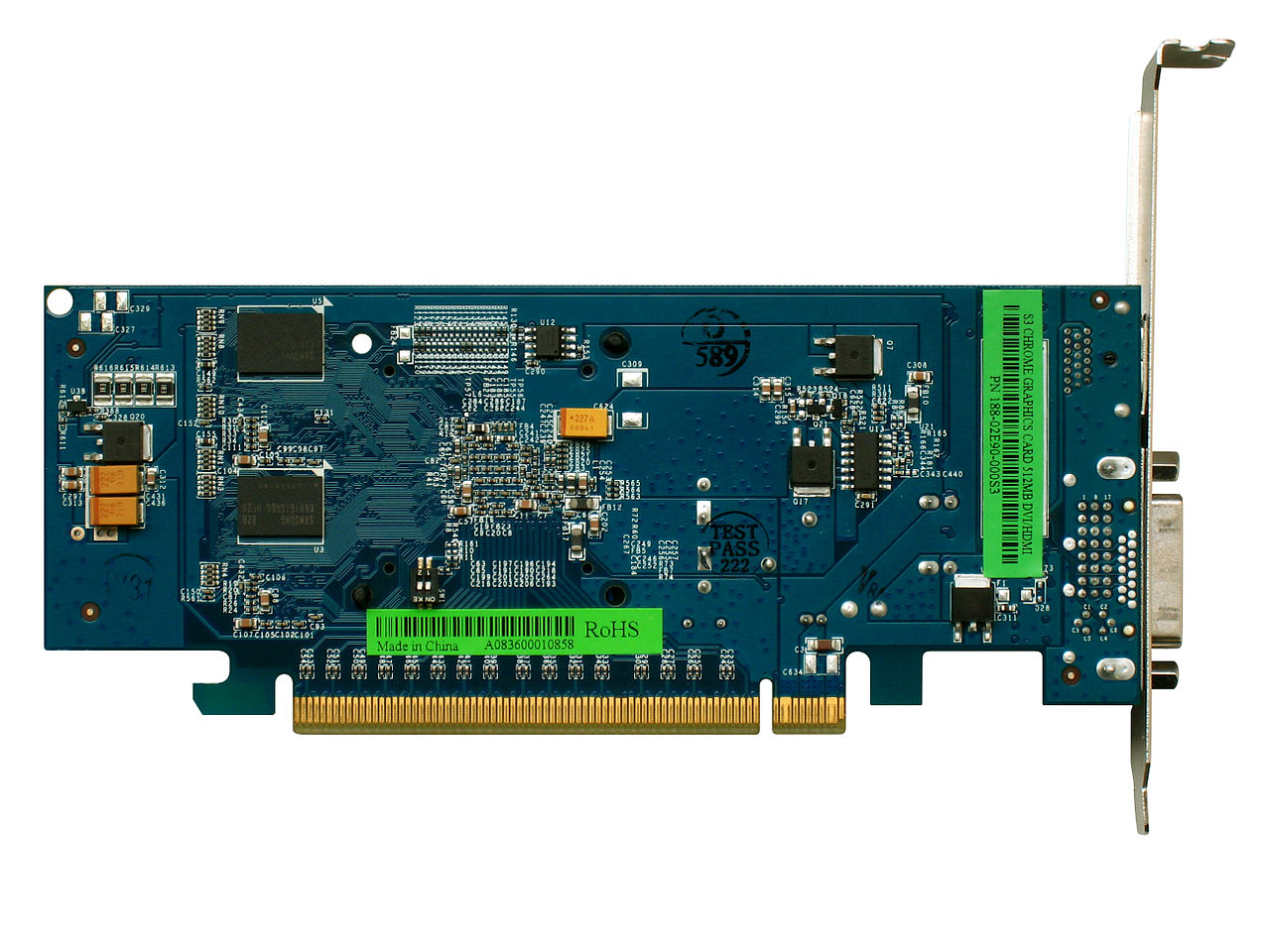
コンピュータでは、ビデオカード(グラフィックカード、グラフィックアクセラレータとも呼ばれる)は、コンピュータのモニターに表示される内容を制御したり、3D画像やグラフィックを計算したりする特殊な回路基板である。
ビデオカードは、デスクトップのような2次元(2D)の画像を表示するためにも、コンピュータゲームのような3次元(3D)の画像を表示するためにも使用できる。CAD(Computer-Aided Design)プログラムは、建築家やエンジニア、デザイナーがコンピュータ上で3Dモデルを作成する際によく使用されます。コンピュータに非常に高速なビデオカードが搭載されていれば、ユーザーは非常に詳細な3Dモデルを作成することができます。
ほとんどのコンピュータには、基本的なビデオ・グラフィックス機能がマザーボードに内蔵されています。これらの「統合型」ビデオチップは、独立した「ディスクリート」グラフィックカードほど高速ではありません。基本的なコンピュータの使用や、基本的なコンピュータゲームには十分な速度です。より高速で精細なグラフィックスが必要な場合は、ビデオカードを装着することができる。
画像ギャラリー
10 画像



仕組み(簡単な技術説明)
ビデオカードの中心にはGPU(Graphics Processing Unit:グラフィックス処理装置)があります。GPUは大量の並列演算に長けており、ポリゴン変換、テクスチャマッピング、シェーディング、ピクセル処理などグラフィックス専用の計算を高速に行います。主な構成要素は次の通りです:
- GPUコア:描画・演算を行うプロセッサ群(メーカーやアーキテクチャにより呼称は異なる)。
- ビデオメモリ(VRAM):フレームバッファ、テクスチャ、ジオメトリデータなどを保持する専用メモリ。容量と帯域幅が性能に大きく影響する。
- 冷却機構:ファンやヒートシンク、場合によっては液冷ブロックでGPUやVRAMの温度を管理する。
- 電源回路:高負荷時に安定して電力を供給するフェーズ回路(VRM)など。
種類(用途別)
- 統合型(オンボード)GPU:CPUやチップセットに組み込まれている。低消費電力で基本的なデスクトップ作業や動画再生に十分。
- ディスクリート(専用)GPU:PCI Expressスロットに差す独立カード。ゲーム、3Dレンダリング、映像編集、科学計算など高性能が必要な用途向け。
- ワークステーション向けGPU:CAD/CAMや3Dレンダリング、科学技術計算に最適化され、ECCメモリやドライバでプロ用途に対応(NVIDIAのQuadro/RTX Aシリーズなど)。
- アクセラレータ/サーバーGPU:機械学習やAI推論、大規模演算向けに設計されたモデル(高いFP32/FP16/INT8性能、NVLinkなどを備える)。
- 外付けGPU(eGPU):ThunderboltなどでノートPCに接続する外部GPUボックス。モバイル機のグラフィック性能向上に利用可能。
接続と出力
- インターフェース:現在の主流はPCI Express(PCIe)。世代(PCIe 3.0/4.0/5.0)により帯域幅が異なる。
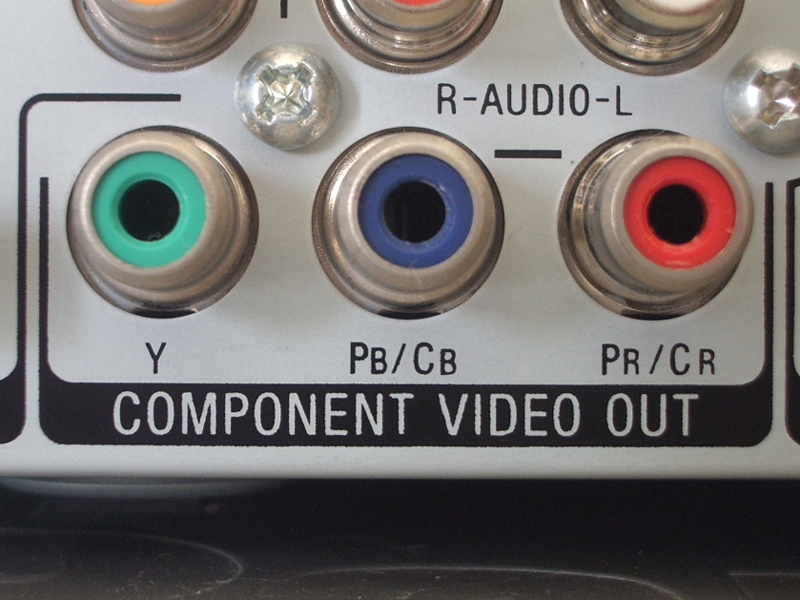
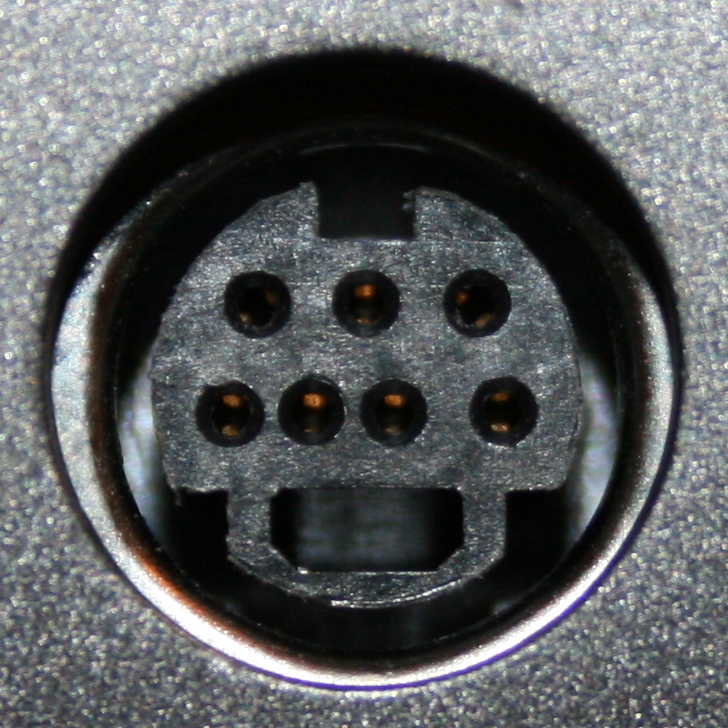
- 映像出力端子:DisplayPort、HDMI、DVI、稀にVGA。高リフレッシュレートや高解像度を利用する場合はDisplayPortやHDMIの規格(例:HDMI 2.1、DisplayPort 1.4/2.0)を確認する。
- 電源:高性能カードは6ピン/8ピンの補助電源コネクタや複数コネクタを必要とする。電源ユニット(PSU)の容量とコネクタを事前に確認する。
性能を示す主な指標
- VRAM容量:テクスチャや高解像度レンダリング、複数モニター利用で重要。4Kや高リフレッシュ環境では6〜12GB以上が推奨される場合が多い。
- メモリ帯域幅:メモリクロックとバス幅の組み合わせで決まる。帯域が広いほど大量データの転送が速い。
- 演算ユニット数(CUDAコア、ストリームプロセッサなど):並列処理能力の目安。ただしアーキテクチャ差もあるため単純比較は注意。
- クロック周波数:基本クロック/ブーストクロックが記載される。実効性能はこれらとコア数、メモリ帯域幅の総合で決まる。
- TDP(熱設計電力):消費電力と排熱の目安。冷却能力とPSU容量を検討する際に重要。
- 実ゲームベンチマーク(fps):実際の使用感を知るにはベンチマーク結果やレビューが参考になる。
ビデオカードの選び方(手順)
選ぶ際は以下のポイントを順に確認するとよいです。
- 用途を明確にする:ゲーム(どのタイトル・解像度・リフレッシュレート)、動画編集、3D制作、機械学習など。
- 目標解像度とリフレッシュレートを決める:1080p/1440p/4K、それぞれで必要なFPSは異なる。高リフレッシュ(144Hz以上)や4Kではより上位のGPUが必要。
- 予算を設定する:価格帯ごとの性能差を理解し、コストパフォーマンスを比較する。
- 互換性を確認する:ケースの物理的スペース、PCIeスロット、PSUの容量と補助電源コネクタ、マザーボードのBIOS互換性。
- 冷却と騒音の許容範囲:デュアル/トリプルファン、ブロワー型、パッシブ冷却などを選択。静音性を重視するなら大型ヒートシンクのモデルが良い。
- ドライバとソフトウェアサポート:メーカーのドライバ更新頻度やOSサポート、特定ソフトとの最適化状況を確認する。
- 将来性(将来的なアップグレード):長く使いたい場合は少し上のクラスを選ぶ、或いはレイトレーシングやAI機能(DLSS等)対応も検討する。
実装時の注意点・互換性チェックリスト
- ケース内の「カード長(mm)」が収まるか確認する。
- 補助電源コネクタの種類と本数をPSUが供給できるか確認する。
- PCIeスロットの世代差(例:PCIe 3.0カードをPCIe 4.0スロットで使う場合は下位互換あり)を理解する。
- モニターの入力端子とカードの出力が一致するか、又は変換アダプタで対応可能か確認する。
- BIOSやUEFIの設定でオンボードGPUとディスクリートGPUの優先順位を調整する必要がある場合がある。
最新技術・トレンド(補足)
- レイトレーシング:物理的に正しい光の反射・影をリアルタイムで計算する技術。対応GPUはリアルタイム表現が向上するが演算負荷が大きい。
- AIアップスケーリング(例:DLSSなど):低解像度でレンダリングした画像をAIで高品質にアップスケールし、性能を稼ぐ機能。
- マルチGPU:過去はSLI/CrossFireで複数GPUを連結して性能を上げる手法があったが、近年は対応ソフトや効率面で限定的。特定のワークロード(レンダーファーム等)を除き一般用途では普及していない。
メンテナンスとトラブルシューティング
- 定期的に埃を掃除し、冷却効率を保つ。高温は性能低下(サーマルスロットリング)の原因になる。
- ドライバやOSを最新に保つことで互換性やバグ修正を得られる。ただし新ドライバで問題が出る場合もあるため、安定性重視ならレビューを確認してから更新する。
- 画面のちらつきやクラッシュが起きる場合は、ドライバ再インストール、電源容量の確認、温度監視を行う。
以上を踏まえれば、用途に合ったビデオカードを合理的に選べます。特にゲーミングやプロ用途では「目標とする解像度・フレームレート」と「予算」のバランスを優先して検討してください。

ハードウェア
ビデオカードには、独自のプロセッサ(Graphics Processing Unit、GPU)が搭載されています。GPUは、コンピュータのメインプロセッサ(Central Processing Unit:CPU)とは別のものです。CPUの仕事は、コンピュータを機能させるために必要な計算を処理することです。GPUの仕事は、グラフィックスの計算を処理することです。3Dグラフィックスの計算には多くのCPUパワーを必要とするため、グラフィックスの計算をビデオカードで処理することで、CPUはコンピュータプログラムの実行など他の作業を行うことができます。
ビデオカードは、コンピュータのメインメモリとは別に、独自のメモリも持っています。これも通常、メインコンピューターのメモリーよりはるかに高速です。これにより、GPUのグラフィック計算がより速くなります。また、ほとんどのビデオカードは、1台のコンピューターで同時に複数のコンピューターモニターを使用することができます。グラフィックスメーカーのNvidiaとAMD(Advanced Micro Devices)は、2枚の同じビデオカードを1台のコンピュータに接続することで、より高速なパフォーマンスを実現する特別な技術を持っています。Nvidia社はSLI、AMD社はCrossFireと呼んでいます。最近のグラフィックカードの中には、物理計算を処理して、よりリアルな3D世界を作り出すことができるものもあります。
ビデオカードは通常、PCI(Peripheral Component Interconnect)、AGP(Advanced Graphics Port)、またはPCI Express(Peripheral Component Interconnect Express、PCI-E)を使ってマザーボードに接続します。PCI-Eは最新かつ最速の接続方法で、最近のビデオカードとマザーボードのほとんどがこの接続方法を採用しています。PCI-Eが使われる前は、ビデオカードの標準的な接続はAGPだった。AGP以前のビデオカードは、PCI(「レギュラー」PCIと呼ばれることもある)用に設計されていました。
沿革
コンピュータ時代の初期には、グラフィックス処理は非常に基本的なもので、他の処理と一緒にCPUで行うことができました。しかし、コンピュータゲームが進化し、3Dグラフィックスを使用するようになると、CPUの処理量が多くなり、CPUメーカーは高速化に追いつけなくなってしまいました。この問題を解決するために、GPUを搭載したビデオカードが開発されました。これにより、CPUは高度なグラフィックスの計算に時間を割く必要がなくなり、GPUに計算を渡すだけで済むようになったのです。
最初のビデオカードはISA接続でマザーボードに接続されていた。IBM以外のビデオカードで最初に普及したのは、Hercules Computer Technology, Inc.という会社が製造したものでした。年々、ビデオカードの重要性が増してきた。それに伴い、AGP(Advanced Graphics Port)と呼ばれる新しい接続規格が開発された。これは、ビデオカード専用に設計された最初のマザーボード接続です。AGPは、ビデオカードとコンピュータの他の部分との間の情報伝達をより速くすることができました。やがてAGPは時代遅れとなり、PCI Express(PCI-E)と呼ばれる新しい接続方法がビデオカードの標準となった。現在製造されているほとんどのビデオカードは、マザーボードとの接続にPCI-Eを採用している。
質問と回答
Q: ビデオカードとは何ですか?
A: ビデオカードは、コンピュータのモニタに表示される内容を制御し、3D画像やグラフィックスを計算する特殊な回路基板です。
Q: ビデオカードは何に使用できますか?
A: ビデオカードは、デスクトップやコンピュータゲームなど、2Dと3Dの両方の画像を表示するために使用できます。
Q: CAD(コンピュータ支援設計)プログラムは誰が使うのですか?
A: 建築家、エンジニア、デザイナーは、コンピュータ上で3Dモデルを作成するためにCADプログラムをよく使用します。
Q: 非常に高速なビデオカードは、3Dモデルの作成にどのような影響を与えますか?
A: コンピュータに高速のビデオカードがあれば、非常に詳細な3Dモデルを作成することができます。
Q: 統合型ビデオチップと分離型ビデオカードの違いは何ですか?
A: 統合ビデオチップは、コンピュータのマザーボードに組み込まれており、独立したビデオカードほど高速ではありません。
Q: 統合ビデオチップは、基本的なコンピュータの使用には十分ですか?
A: はい、統合ビデオチップは、基本的なコンピュータの使用や、低グラフィック設定の古いまたは簡単なコンピュータゲームには十分な速度です。
Q: より高速で詳細なグラフィックのためにビデオカードを取り付けることはできますか?
A: はい、より高速でより詳細なグラフィックをご希望であれば、ビデオカードを取り付けることができます。
関連項目
著者
AlegsaOnline.com ビデオカード(グラフィックカード)とは:仕組み・種類・選び方 Leandro Alegsa
URL: https://ja.alegsaonline.com/art/105026