
Caps Lockキー:機能、使い方、履歴、設定
Caps Lockキーの機能と動作、Shift/Shift Lockとの違い、歴史、実用的な用途、アクセシビリティ、およびキーボードとOSごとの設定を解説します。
概要
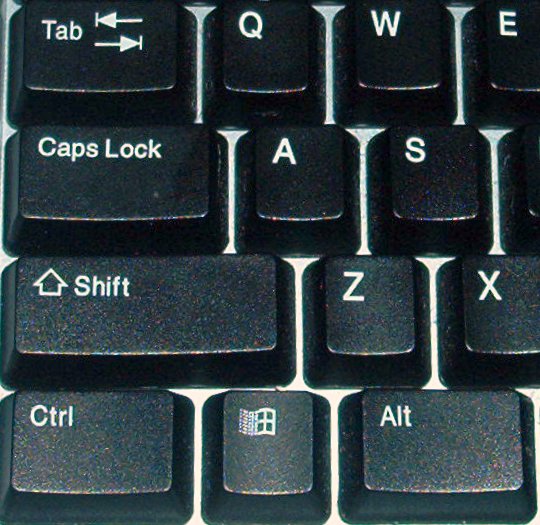
Caps Lockキーは、多くのコンピューター用キーボードやタイプライターに備わる修飾キーであり、文字キーを通常は大文字で入力する状態にします。Caps Lockが有効なときにaを入力すると、「a」ではなく「A」が入力されます。一般的なデスクトップ用キーボードでは左側に配置され、多くの場合はShiftキーの上、Tabキーの下にあります。ただし、配列やコンパクトな設計によっては位置が異なり、キー自体が省略されることもあります。
画像ギャラリー
5 画像



動作と表示
Caps Lockは、状態を維持するトグル機能です。一度押すと大文字入力が有効になり、もう一度押すまでその状態が続きます。多くのキーボードには状態を示す小型の物理的なLEDがあり、近年のオペレーティングシステムではキーの状態変更時に画面上の表示を出すことも一般的です。物理的または視覚的な表示により、続けて入力するテキストが大文字になるかを確認できます。Caps Lockの状態が変わった際、短い通知やアクセシビリティ用の警告音を出すシステムもあり、オンスクリーンキーボードでも同様の動作が再現されます。
Caps Lock、Shift、Shift Lockの違い
Caps Lockの機能は、一時的に使用するShiftキーとは異なります。Shiftは押している間だけ1文字を大文字にしたり、キー上段の記号を入力したりするためのキーです。これに対してCaps Lockは、再度切り替えるまで文字を大文字に固定します。古いタイプライターや一部の機械式キーボードでは、Shift Lockが実装されていました。これは文字を大文字にするだけでなく、二つの刻印があるキーの上側の代替記号も固定する動作をします。そのようなキーボードでは、数字の1が刻印されたキーを、修飾キーを押し続けずに、その上側の記号、たとえば!として入力できることがありました。標準的なCaps Lockは通常、数字列の記号には影響しません。
歴史と配置
Caps Lockは、シフトレバーを押し続けることなく連続した大文字を入力する必要があった、機械式タイプライターの慣習から発展しました。キーボードが電子化され、コンピューターへの入力装置へと変化するなかで、Caps Lockは独立したトグルキーとなりました。メーカーはその配置や搭載の有無についてさまざまな試みを行っています。コンパクトなノートパソコンや教育目的のプロジェクトの一部では、スペースの節約や誤操作の低減を目的として、このキーが取り除かれました。たとえば、よく知られた教育用ハードウェアの取り組みでは、一部のモデルでレイアウトを単純化し、初心者の混乱を避けるため、物理的なCaps Lockキーを搭載しない設計が選ばれました。ただし、こうした場合でもオンスクリーンの機能が欠けたトグル操作を補うことがあります。
一般的な用途、慣習、エチケット
Caps Lockは、頭字語、見出し、シリアルコード、特定のデータ入力など、連続して多数の大文字が必要な場合に便利です。非公式なオンライン文章では、すべて大文字で書くことは叫んでいることを表すと解釈されることが多く、ネットエチケット上好ましくないとされます。多くのスタイルガイドは、長い文章ではなく、短い強調項目に限って全大文字を使うよう勧めています。熟練したタイピストは、たまに大文字を入力する際にはShiftキーを使い、長い大文字列が必要な場合にのみCaps Lockを使うことが多いです。多くのシステムでは、Caps Lockが有効な状態でShiftを押し続けると、その間だけ小文字が入力され、ロック状態が一時的に反転します。
カスタマイズ、アクセシビリティ、プラットフォームごとの違い
現在のオペレーティングシステムやキーボード用ユーティリティでは、誤って使うことを防いだり、Control、Escape、別の修飾キーなど、より有用な機能を割り当てたりするために、Caps Lockキーの無効化やキー割り当ての変更が可能です。アクセシビリティ設定では、Caps Lockの状態変更時に音による通知を出したり、カーソルの挙動を変えたりでき、視覚に障害のある利用者の助けになります。動作はプラットフォームによって異なります。常時表示の画面上インジケーターを提供するデスクトップ環境もあれば、短い通知を点滅表示するものもあります。また、専用キーを省いたコンパクトな端末でも、仮想キーボードからCaps Lockを利用できる場合があります。Caps Lockを押すとランプや画面上のメッセージが表示されるシステムがある一方、キーボード付近またはステータスバーの小さなLEDで状態を示すものもあります。機械式キーボードの中には、ロック状態に連動する照明を設定可能な製品もあります。
実用上のヒントと注目すべき点
- Caps Lockを誤って押しがちな場合は、OSまたはキーボード用ソフトウェアで、影響の少ない機能に再割り当てすることを検討できます。
- パスワード欄や一部の識別子など、大文字・小文字を区別するフォームでは、大文字列が必要でない限りCaps Lockがオフであることを確認します。
- 一部のプログラムやゲームでは、Caps Lockをモードやチャットの入力切替として扱います。キーの状態を把握しておけば、意図せず大文字の文章を入力することを避けられます。
- 利便性の確認やトラブルシューティングのため、多くのキーボード説明書やヘルプページには、Windowsなどの機器またはOSにおけるCaps Lockインジケーターの動作が記載されています。
キーボード配列、キー割り当て変更ツール、アクセシビリティに関する説明については、製品の文書やプラットフォームのヘルプセンターで追加情報を確認できます。従来のキー配列を変更した教育用キーボードの設計やプロジェクトについては、One Laptop Per Childのような取り組みに関する資料を参照してください。タイプライターなどの機械式の前身に関する歴史的背景や、キー配置の人間工学的な議論については、専門的な歴史資料や人間工学の研究が参考になります。メーカーやキーボード愛好者は、二つの記号または機能を持つキー(二重記号のキーに関する説明)や、数字列の1から!が入力される例と、Caps Lockの動作を比較することもあります。オンラインのヘルプページには、多くのキーボードにある小さなインジケーターランプに似た視覚的な手掛かり(LEDの状態)や、キーを切り替えたときに現れる短いシステムメッセージまたはバナー(通知)が掲載されていることもあります。
関連項目
著者
AlegsaOnline.com Caps Lockキー:機能、使い方、履歴、設定 Leandro Alegsa
URL: https://ja.alegsaonline.com/art/16793
出典
- c2.com : "Remap Caps Lock"
- discussions.apple.com : "CAPS LOCK Behavior on 13" MacBook: Apple Support Communities"
- olpcnews.com : "Will OLPC Have a CAPS LOCK Key?"